
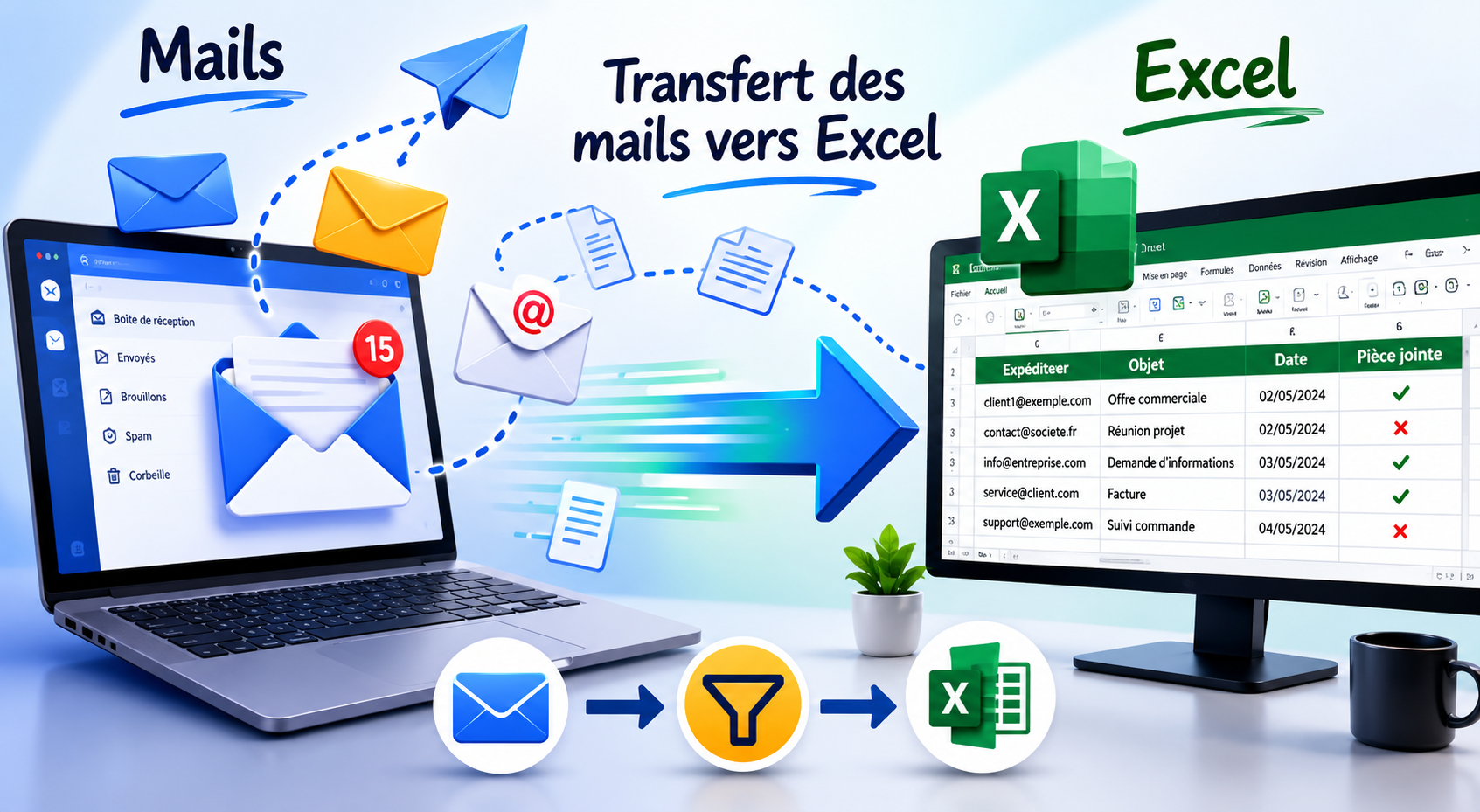
Vous passez des heures dans Gmail chaque semaine. Vos fichiers sont éparpillés entre Google Drive, Dropbox et OneDrive. Et si une suppression accidentelle effaçait des mois de travail du cloud ? cloudHQ est la réponse à tous ces problèmes — une suite de plus de 60 outils pensés pour les équipes professionnelles qui veulent travailler mieux, plus vite et plus sereinement.
Dans cet article, on fait le tour complet : ce que cloudHQ propose, comment l’installer en quelques minutes, et comment en tirer le maximum au quotidien.
Qu’est-ce que cloudHQ ?
cloudHQ est une plateforme SaaS américaine qui propose deux grandes familles de solutions :
- Des extensions Chrome pour booster Gmail au quotidien (templates, tracker d’emails, partage de labels, export, etc.)
- Une solution de sauvegarde et synchronisation pour les espaces cloud d’entreprise (Google Workspace, Microsoft 365, Dropbox, Box, Egnyte, Amazon S3…)
L’idée centrale : tout ce que Google, Microsoft ou Dropbox n’ont pas encore intégré nativement, cloudHQ le fait pour vous — en 1 clic.
Pourquoi cloudHQ est un outil de productivité sérieux
1. La sauvegarde et la synchronisation cloud
80 % des pertes de données sont dues à des erreurs humaines. Un fichier supprimé par mégarde, un compte compromis, une mauvaise manipulation — et c’est des semaines de travail qui disparaissent.
cloudHQ propose une protection en temps réel de vos données cloud :
- Sauvegarde automatique de tous les comptes Google Workspace de votre organisation
- Sauvegarde de Gmail, Google Drive, Google Contacts et Google Calendar
- Synchronisation bidirectionnelle entre plateformes (ex. : Google Drive ↔ Dropbox, Dropbox ↔ OneDrive)
- Migration d’une plateforme à l’autre sans interruption d’activité
C’est particulièrement utile pour les équipes qui travaillent avec des partenaires ou clients utilisant des outils différents. cloudHQ joue le rôle de pont universel entre tous vos clouds.
Cas d’usage typique : Votre équipe est sur Google Workspace, mais vos clients partagent des fichiers via Dropbox. cloudHQ synchronise tout automatiquement — plus besoin de télécharger/re-uploader manuellement.
2. Les outils Gmail qui changent vraiment la vie
C’est là que cloudHQ brille le plus pour les équipes. Voici les fonctionnalités les plus impactantes :
📧 Gmail Label Sharing — Collaborer sur des emails comme sur Google Drive
Partager des emails un par un, c’est épuisant. Avec Label Sharing, vous créez un label Gmail et le partagez avec toute votre équipe. Tous les emails de ce label deviennent visibles et discutables collectivement.
Idéal pour :
- Les équipes RH qui gèrent des candidatures
- Les équipes commerciales qui suivent des prospects
- Les services client qui traitent des demandes en commun
- Les cabinets juridiques qui partagent des dossiers
📄 Save Emails as PDF — Archivez en un clic
Convertissez n’importe quel email (ou une sélection d’emails) en PDF, incluant les pièces jointes. Vous pouvez :
- Créer un PDF unique regroupant plusieurs emails
- Générer un fichier ZIP de toute une conversation
- Protéger vos exports par mot de passe
- Sauvegarder directement vers Google Drive, Dropbox ou OneDrive
Usage fréquent : Export de factures, archivage de contrats ou de correspondances légales.
📊 Export Emails to Google Sheets — Transformez vos emails en données
Vos emails contiennent une mine d’informations exploitables. Cette extension analyse automatiquement vos messages et exporte les données structurées dans un Google Sheets :
- Commandes et confirmations d’achat
- Leads entrants depuis un formulaire
- Adresses email renvoyées en erreur (bounces)
- Données à réimporter dans votre CRM
Gain de temps estimé : des heures de copier-coller chaque semaine éliminées.
📬 Email Templates — Des réponses professionnelles en 10 secondes
Créez une bibliothèque de templates HTML partagée avec toute votre équipe. Chaque collaborateur peut envoyer des emails visuellement soignés, cohérents avec la charte de votre entreprise, sans effort de mise en forme.
Compatible avec les templates MailChimp et HubSpot.
🔍 Email Tracker — Savoir si vos emails sont lus
Cette extension vous notifie en temps réel quand vos emails sont ouverts. Avec un tableau de bord dédié, vous pouvez suivre :
- Les ouvertures et clics
- L’heure et le nombre de lectures
- Le suivi de liens
Indispensable pour les équipes commerciales et les account managers.
🔄 Auto Follow Up — Automatisez vos relances
Programmez jusqu’à 10 séquences de relance automatique directement depuis Gmail. Si votre interlocuteur ne répond pas, un email de suivi est envoyé automatiquement selon votre calendrier. Résultat documenté : jusqu’à +52 % de taux de réponse sur les campagnes de prospection.
✉️ Multi Email Forward — Transférez en masse
Sélectionnez 50 emails, cliquez une fois : ils sont tous transférés simultanément. Parfait pour l’onboarding de nouveaux collaborateurs, l’envoi de justificatifs à la comptabilité, ou la migration de boîte mail.
Comment installer cloudHQ — Guide étape par étape
Étape 1 : Créer un compte
Rendez-vous sur cloudhq.net et cliquez sur Sign up now. Vous pouvez vous connecter directement avec votre compte Google — c’est la méthode recommandée pour les utilisateurs Google Workspace.
Étape 2 : Choisir vos outils
cloudHQ propose deux points d’entrée :
Pour la sauvegarde et la synchronisation :
- Depuis votre tableau de bord cloudHQ, cliquez sur Solutions for Google Workspace (ou Microsoft 365, Dropbox…)
- Autorisez cloudHQ à accéder à votre espace de travail
- Configurez la fréquence de sauvegarde et les dossiers à inclure
- C’est tout — la sauvegarde tourne en arrière-plan, en temps réel
Pour les extensions Gmail :
- Depuis cloudHQ, accédez à la liste des apps Chrome
- Cliquez sur l’outil souhaité (ex. : Save Emails as PDF)
- Vous serez redirigé vers le Chrome Web Store
- Cliquez sur Ajouter à Chrome puis confirmez les permissions
- L’extension apparaît immédiatement dans votre Gmail
Étape 3 : Configurer les extensions dans Gmail
Une fois une extension installée, une icône apparaît dans votre barre Gmail ou dans le menu de composition. Exemple pour Save Emails as PDF :
- Sélectionnez un ou plusieurs emails dans votre boîte de réception
- Cliquez sur l’icône cloudHQ dans la barre d’outils Gmail
- Choisissez le format (PDF, HTML, texte) et la destination (téléchargement local, Drive, Dropbox…)
- Cliquez sur Save — le fichier est généré instantanément
Étape 4 : Inviter votre équipe (pour les fonctions collaboratives)
Pour des outils comme Label Sharing ou Email Templates, vous pouvez inviter vos collègues depuis votre tableau de bord cloudHQ. Chaque membre de l’équipe doit avoir l’extension installée sur son Chrome.
Tarification
cloudHQ propose un plan gratuit pour tester la plupart des extensions individuellement. Les fonctionnalités avancées (sauvegarde d’organisation, automatisation, multi-comptes) sont disponibles sur des plans payants, consultables sur cloudhq.net/g_suite/pricing.
Pour les équipes et entreprises, un plan Business permet de gérer l’ensemble des comptes de l’organisation depuis un seul tableau de bord administrateur.
Notre retour d’expérience : cloudHQ au cœur de notre gestion de maintenance
Chez nous, cloudHQ est devenu un maillon central dans notre chaîne de reporting opérationnel. Voici concrètement comment nous l’utilisons.
Le problème de départ : des informations dispersées dans des dizaines d’emails
Dans le cadre de nos contrats de maintenance, chaque intervention génère des échanges par email : comptes rendus, confirmations d’intervention, rapports terrain, suites à donner. Ces informations étaient dispersées dans plusieurs boîtes mail, sans structure exploitable. Les consolider manuellement pour produire un rapport d’activité prenait un temps considérable — et comportait des risques d’oubli.
Notre solution : un flux automatisé cloudHQ + Google Workspace Studio
Voici le pipeline que nous avons mis en place :
Étape 1 — Constitution de stacks d’emails avec cloudHQ
Nous utilisons l’extension Export Emails to Google Sheets et Export Emails to Google Docs de cloudHQ pour agréger automatiquement tous les emails liés à une intervention ou à un contrat. En appliquant des labels Gmail dédiés (par client, par site, par période), cloudHQ crée des “stacks” d’emails structurés et exportés en continu vers des feuilles Google Sheets ou des documents Google Docs.
Chaque email entrant correctement labellisé alimente automatiquement le tableau de bord — sans aucune saisie manuelle.
Étape 2 — Automatisation et génération de rapports avec Google Workspace Studio
Une fois les données structurées dans Google Sheets, nous utilisons Google Workspace Studio (l’outil d’automatisation natif de Google Workspace) pour créer des flux de ventilation : les données sont triées, regroupées par type d’intervention, enrichies et formatées pour générer automatiquement des rapports d’activité de maintenance.
Ces rapports documentent précisément les suites d’intervention opérées dans le cadre du contrat : nature de l’intervention, date, statut, actions menées, points en suspens.
Pourquoi cloudHQ est irremplaçable dans cette configuration
C’est aujourd’hui le seul outil que nous ayons trouvé capable de débloquer la gestion multi-boîtes mail pour intégrer des flux d’informations dans un pipeline d’automatisation. Les solutions natives de Google ne permettent pas d’extraire et de structurer des emails provenant de plusieurs comptes simultanément avec ce niveau de contrôle.
cloudHQ fait le pont entre la réalité du terrain — des dizaines d’emails par jour sur plusieurs adresses — et les outils d’automatisation comme Google Workspace Studio qui, eux, savent quoi faire avec des données bien structurées.
Résultat concret : nos rapports d’activité de maintenance sont générés automatiquement, de façon régulière et fiable, sans intervention manuelle. La traçabilité est totale, et nos clients disposent d’un rendu compte précis et professionnel des interventions réalisées dans le cadre de leur contrat.
Ce qu’on retient : les 5 raisons d’adopter cloudHQ en entreprise
- Zéro risque de perte de données — vos sauvegardes cloud tournent 24h/24, même si un collaborateur supprime accidentellement un fichier critique
- Moins de tâches répétitives — templates, relances automatiques et exports en masse libèrent du temps pour ce qui compte vraiment
- Meilleure collaboration — le partage de labels et d’emails transforme Gmail en véritable outil d’équipe
- Visibilité commerciale — le tracker d’emails et les statistiques de campagne donnent aux équipes sales une longueur d’avance
- Compatibilité universelle — que vous soyez sur Google, Microsoft ou Dropbox, cloudHQ s’adapte à votre environnement existant
En résumé
cloudHQ, c’est ce que Gmail et Google Workspace auraient dû proposer depuis longtemps. Pour les équipes professionnelles, c’est un investissement avec un retour immédiat : moins de temps perdu dans des tâches manuelles, une meilleure protection des données, et une collaboration email qui passe enfin à la vitesse supérieure.
👉 Commencez gratuitement sur cloudhq.net
Cet article vous a été utile ? Partagez-le avec vos collègues ou laissez un commentaire ci-dessous pour partager votre expérience avec cloudHQ.
ohun2b
5d2158